
Panduan Customer Delivery
Panduan lengkap penggunaan Customer Delivery Web App — Dash Electric.
Getting started
Prasyarat
- Akun Dash Electric yang aktif
- Akses melalui link atau QR code
- Browser terbaru (Chrome / Firefox / Safari)
- Koneksi internet yang stabil
Informasi penting
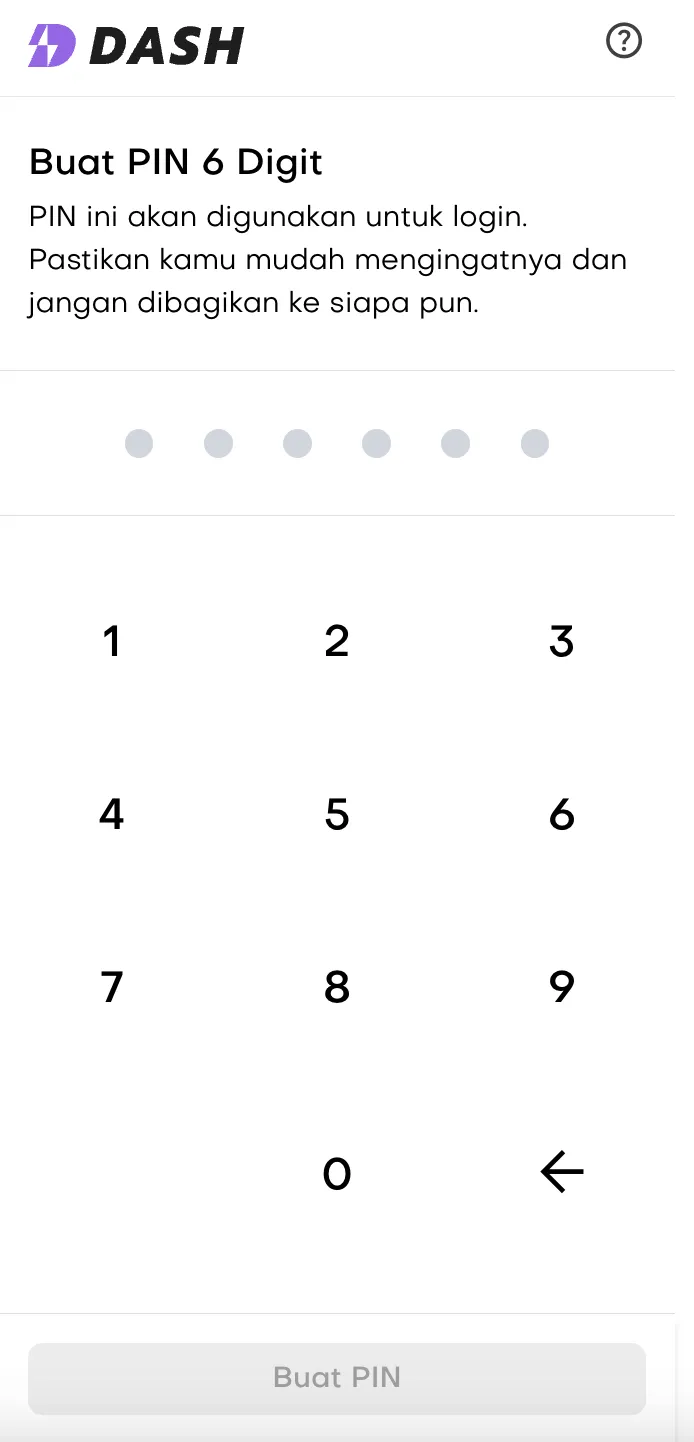
- Update Okt 2025: setelah OTP, pengguna wajib membuat PIN 6 digit untuk akses cepat.
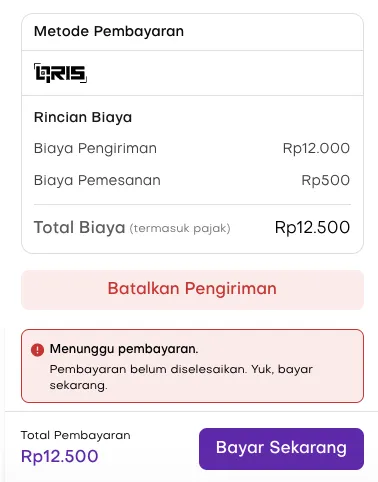
- Pembayaran QRIS berlaku 15 menit. Jika kedaluwarsa/gagal, order berubah ke status “EXPIRED”.
- Cancel di platform hanya sebelum pembayaran selesai (Pending Payment). Setelah bayar & status masih < Picking Up, ajukan refund via Contact Support form.
- Jika alamat tujuan di luar area layanan, sistem menampilkan peringatan dan pengguna diminta mengganti alamat.
Step by step
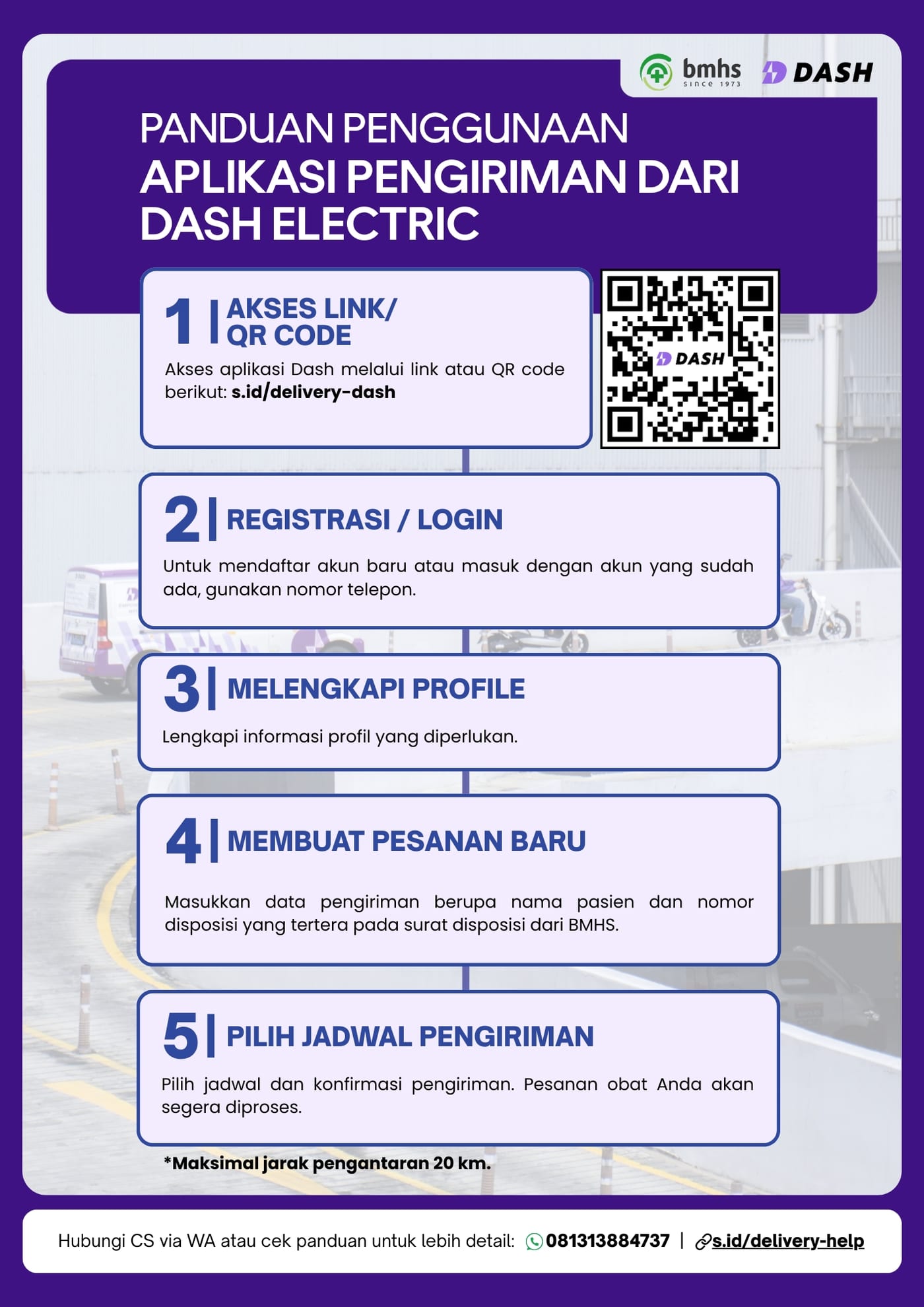
1Akses Link / QR Code
Cara mengakses web app ini melalui link atau QR code yang telah disediakan. Pastikan kamu memiliki akses internet yang stabil.
Untuk memulai menggunakan web app Delivery Customer Dash Electric (delivery.dashelectric.co), bisa diakses melalui link atau QR code yang telah disediakan, atau melalui short link: s.id/delivery-dash. Pastikan kamu memiliki koneksi internet yang stabil untuk proses ini.
Tips & Catatan
- Gunakan browser terbaru untuk pengalaman optimal.
- Pastikan JavaScript diaktifkan pada browser.
- Simpan bookmark untuk akses cepat di masa depan.
2Registrasi / Login
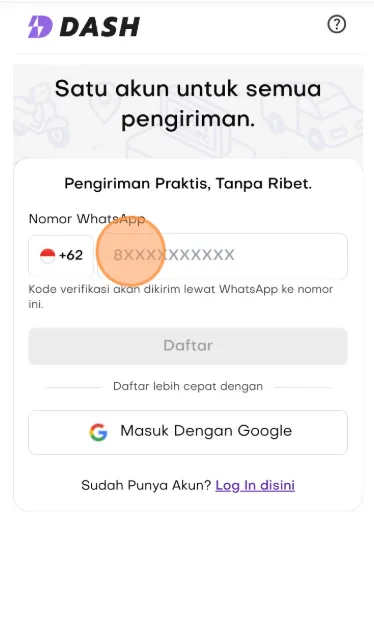
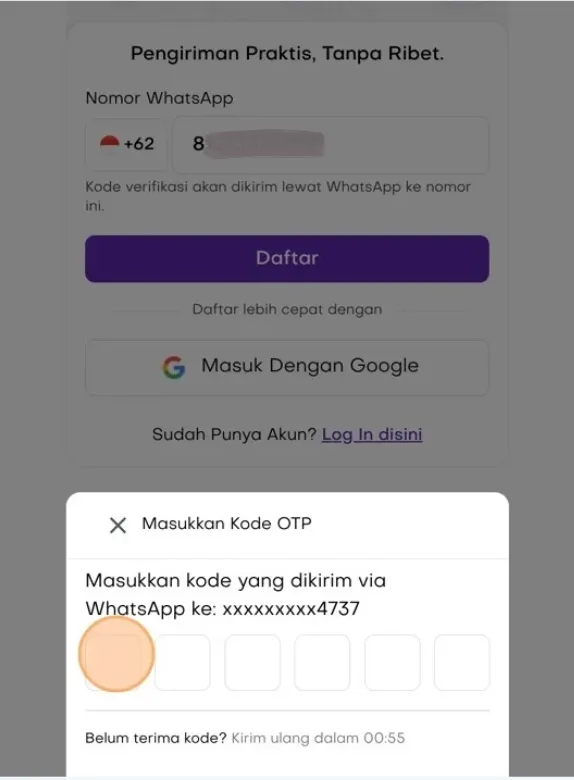
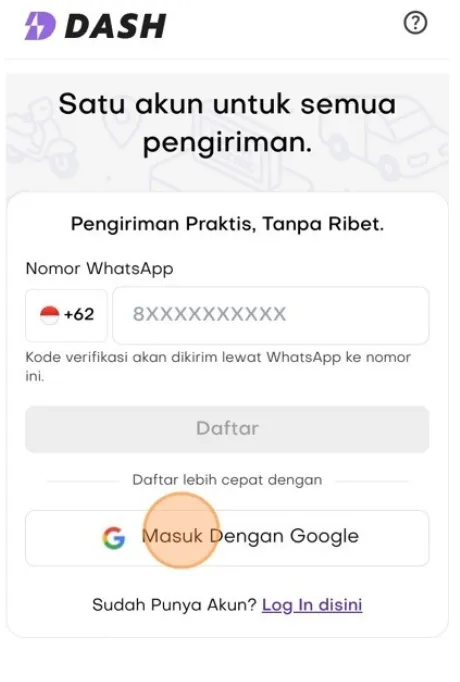
Proses pendaftaran akun baru atau masuk menggunakan akun yang sudah ada. Gunakan nomor WA lalu verifikasi OTP, atau masuk dengan Google, dan lanjutkan ke pembuatan PIN.
Opsi 1 — Register/Login via WhatsApp: isi nomor WA yang aktif, lalu masukkan kode OTP yang dikirim ke WhatsApp untuk verifikasi. Setelah OTP berhasil, sistem meminta Email untuk melengkapi data diri, lalu pengguna membuat PIN 6 digit.
Opsi 2 — Register/Login via Google: pilih akun Google milik Anda. Setelah itu, sistem meminta Nomor WA untuk melengkapi data diri, lalu pengguna membuat PIN 6 digit.
Tips & Catatan
- Gunakan nomor WhatsApp yang aktif untuk verifikasi.
- Isi Nama, Email, dan Nomor WA untuk sinkronisasi akun.
- Ingat kredensial login untuk akses berikutnya.
- Jika OTP tidak masuk, cek jaringan atau coba lagi setelah 60 detik.
- Jika PIN salah, akan tampil error inline.
- Jika input PIN salah 3x, akun terkunci sementara — reset via OTP.
- Gunakan tombol Forgot PIN untuk setel ulang.
3Melengkapi Profile
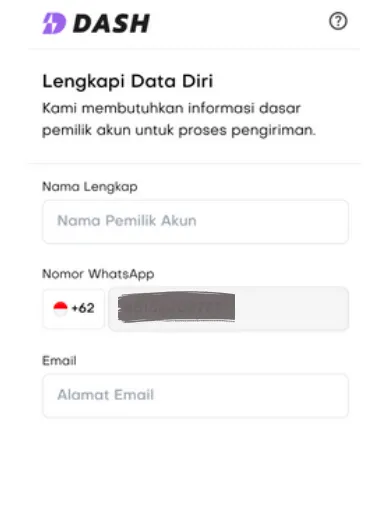
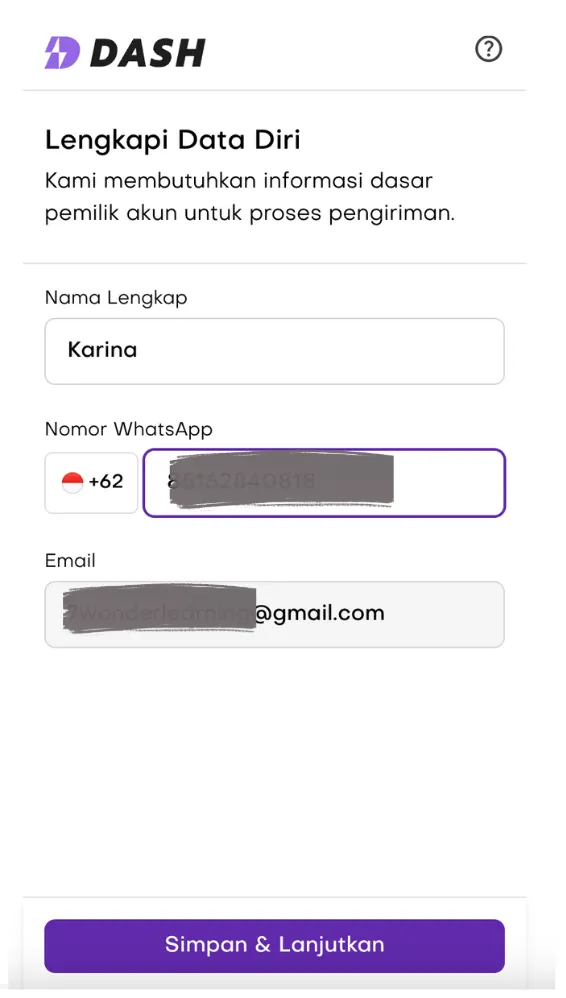
Mengisi informasi profile yang diperlukan untuk personalisasi layanan dan memudahkan proses transaksi.
Isi Nama, Email, dan Nomor WA untuk sinkronisasi akun saat registrasi.
Tips & Catatan
- Lengkapi semua field yang wajib diisi.
- Gunakan data yang akurat untuk kemudahan verifikasi.
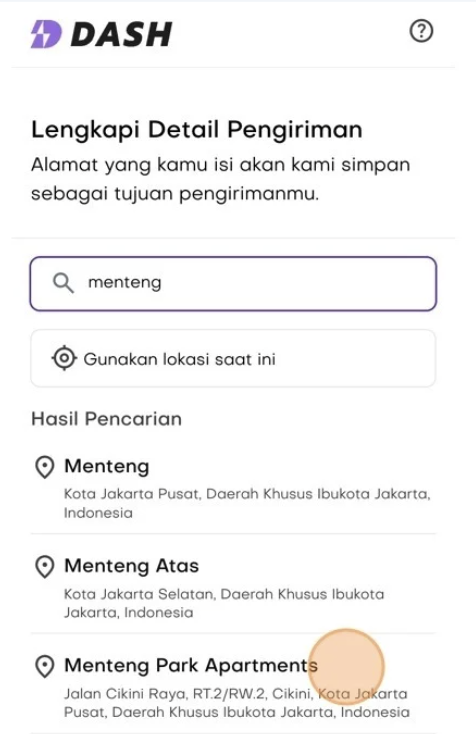
4Isi Alamat Tujuan
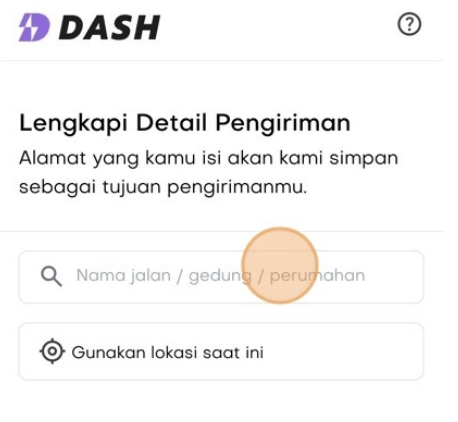
Cari alamat tujuan atau gunakan lokasi saat ini.
Ketik nama jalan/gedung/perumahan lalu pilih dari hasil pencarian. Atau gunakan lokasi saat ini (izinkan akses lokasi).
Tips & Catatan
- Aktifkan izin lokasi (Allow permission) bila pakai “Gunakan lokasi saat ini”.
- Pilih hasil pencarian yang paling sesuai.
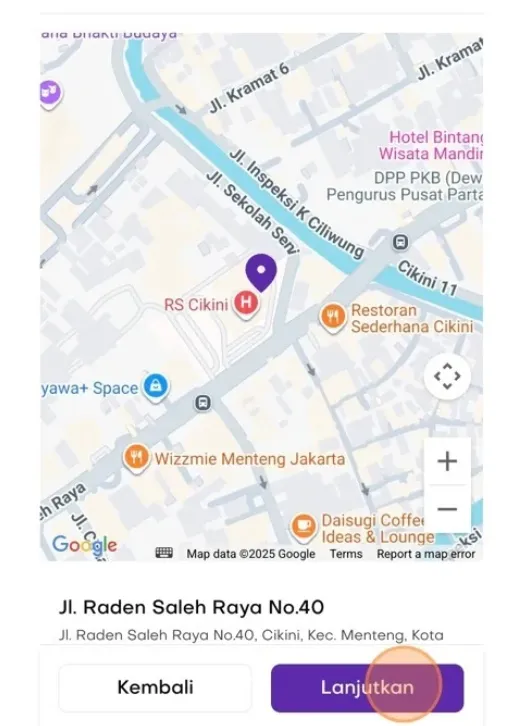
5Konfirmasi Titik Peta & Detail Alamat
Pastikan titik peta & detail alamat akurat.
Cek akurasi pin di peta. Jika sudah tepat, tap Lanjutkan.
Tips & Catatan
- Periksa posisi pin di peta sebelum lanjut.
- Gunakan tombol Kembali bila perlu revisi.
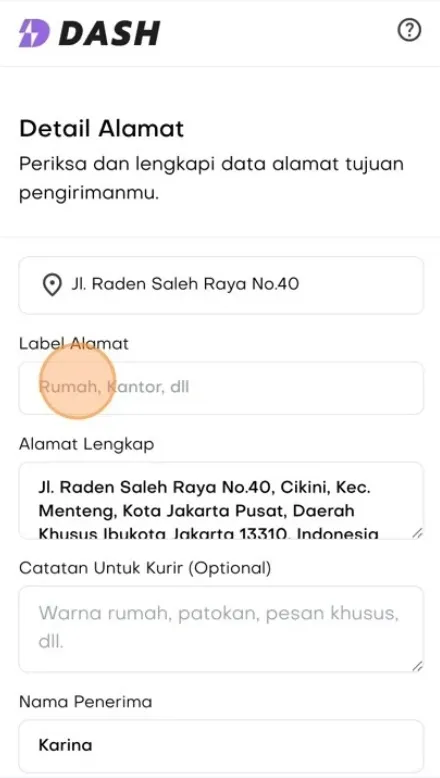
6Lengkapi Label & Catatan Kurir
Tambahkan label alamat dan catatan untuk kurir (patokan lokasi tujuan).
Tambahkan label alamat dan catatan kurir (patokan/warna bangunan), lalu Simpan.
Tips & Catatan
- Contoh label: Rumah / Kantor / Unit A-12.
- Isi catatan yang membantu (warna rumah, patokan, lantai ke berapa di gedung, dsb).
- Nama penerima diisi jelas/lengkap.
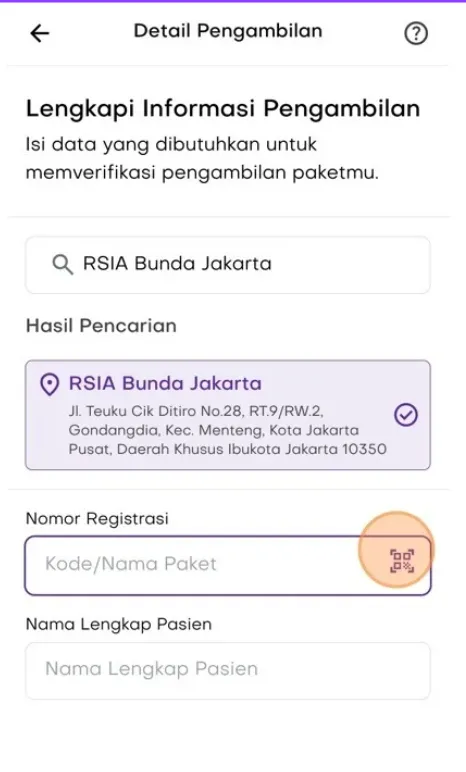
7Isi Titik Pickup & Data Paket
Pilih lokasi pengambilan, isi kode/nama paket, dan data yang diminta.
Dari Home, tap Kirim Dari untuk memilih titik pickup. Isi kode/nama paket (atau scan QR dari kertas disposisi) dan nama lengkap penerima.
Tips & Catatan
- Gunakan kolom pencarian untuk titik pickup.
- Bisa scan QR bila tersedia, atau ketik manual nomor/registrasi.
- Jika diwajibkan, isi nama lengkap penerima (validasi pickup).
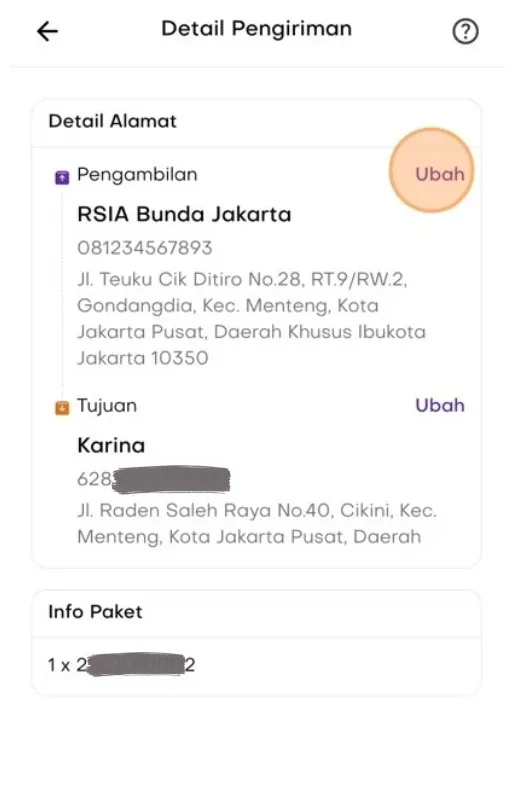
8Review & Ubah Alamat (Opsional)
Cek kembali detail tujuan/pengambilan.
Periksa kembali data yang telah diisi. Gunakan Ubah Alamat bila ada yang perlu diganti.
Tips & Catatan
- Tap Ubah Alamat bila perlu koreksi.
- Pastikan kontak & catatan sudah benar.
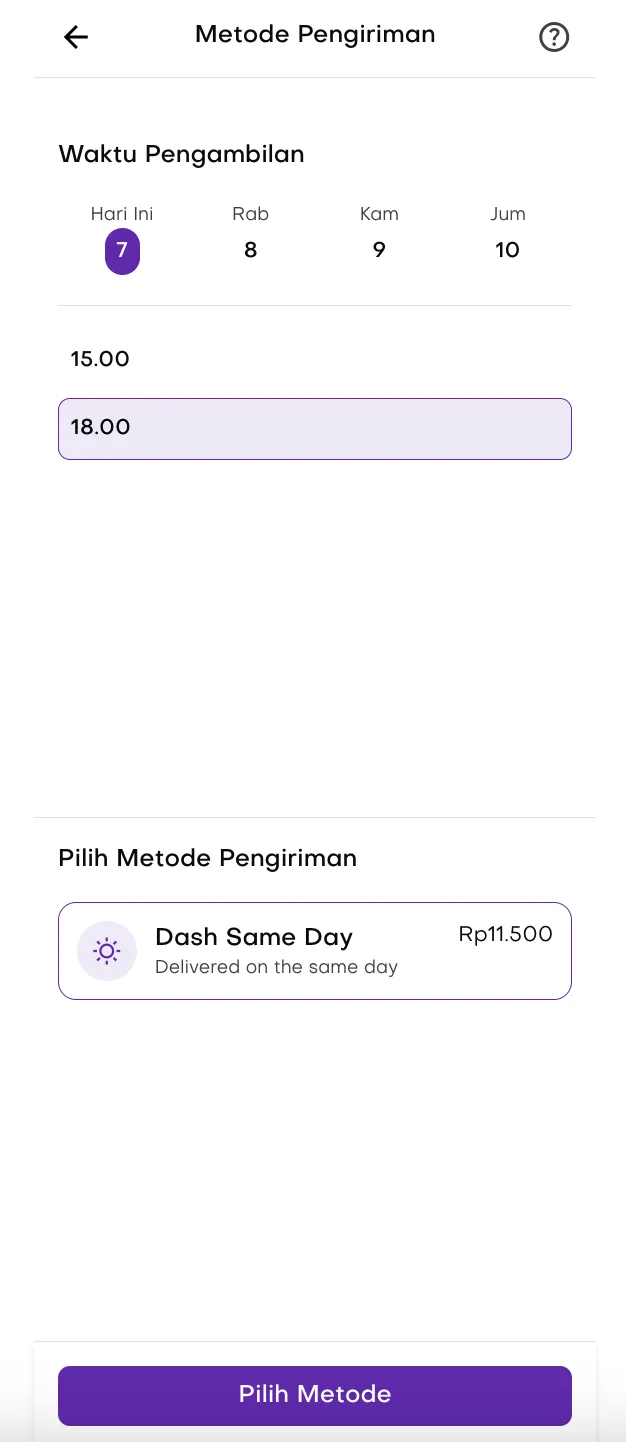
9Pilih Waktu Pengambilan dan Metode Pengiriman
Pilih waktu pengambilan (pickup time): hari dan jam sesuai opsi setiap jam yang tersedia. Untuk opsi metode pengiriman: Instant dan Same Day.
Pilih hari/jadwal yang tersedia untuk pengiriman terjadwal (schedule delivery). Setelah itu, tap Pilih Metode, misalnya Dash Instant atau Same Day.
Catatan: Kami mengelompokkan order (pooling), misalnya untuk proses pengiriman paket pasien Bundamedik/BMHS (RSIA dan RSU Bunda Jakarta). Hal ini karena rider kami perlu menunggu kesiapan paket obat di farmasi. Detail jadwal pengantaran untuk pasien Bundamedik tersedia di tips.
Contoh: jika Anda pilih waktu pengambilan jam 18:00 → ikut batch pengantaran di hari yang sama jam 18:00 WIB dan maksimal jam 20.00 WIB (tergantung kondisi di farmasi).
| 09:00–12:00 | Mulai antar dari jam 09.00 dan paling lambat jam 12:00 |
| 12:00–15:00 | Mulai antar dari jam 12.00 dan paling lambat jam 15:00 |
| 15:00–18:00 | Mulai antar dari jam 15.00 dan paling lambat jam 18:00 |
| 18:00–20:00 | Mulai antar dari jam 18.00 dan paling lambat jam 20:00 |
| >20:00 | Mulai antar esok hari (H+1), perkiraan dari jam 09:00 (saat farmasi sudah buka) |
10Bayar Pengiriman dan Opsional Pilih Asuransi
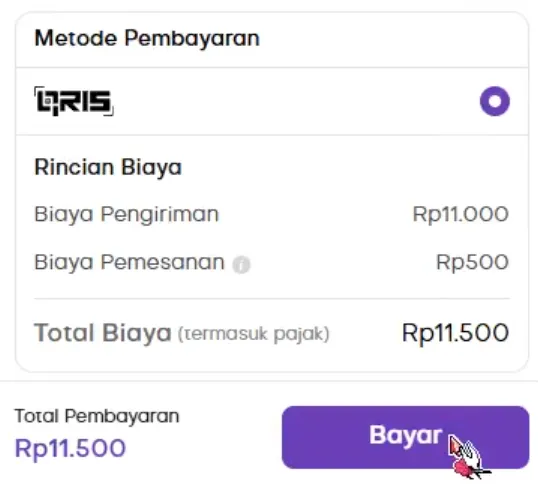
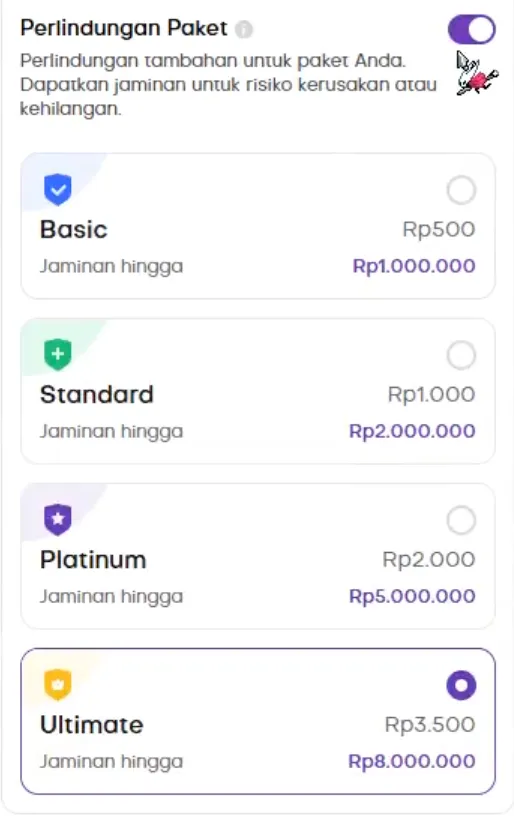
Cek kembali ringkasan order (pickup, tujuan, catatan, jadwal). Jika sudah sesuai, opsional Anda dapat pilih jenis asuransi, lalu tap Bayar.
Cek kembali semua detail pengantaran (untuk pasien Bundamedik pastikan “Nama Pasien” sudah terisi dan sesuai), lalu tap Bayar.
Tips & Catatan
- Pastikan alamat, kontak, dan catatan sudah benar.
- Koreksi dulu sebelum konfirmasi.
- Default pembayaran menggunakan QRIS (berlaku 15 menit).
- Jika expired/gagal, maka status order = EXPIRED, lalu buat ulang order.
- Aktifkan toggle Perlindungan Paket jika diperlukan. Klik link Detail Asuransi untuk syarat & ketentuan.
- Jika alamat tujuan di luar area layanan, akan muncul warning dan user diminta untuk mengubah alamat tujuan agar pengiriman bisa diproses.
11Lacak Status & (Opsional) Batalkan
Pantau progres; pembatalan hanya dapat dilakukan di status awal.
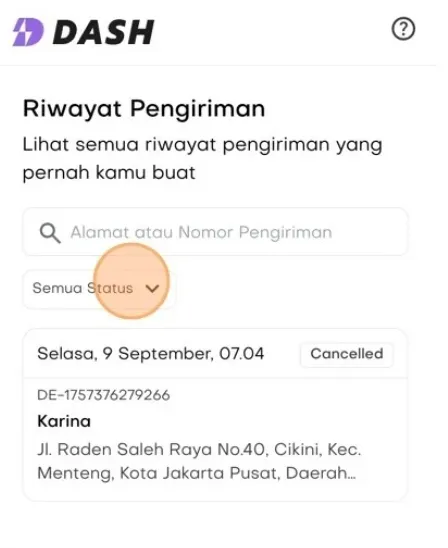
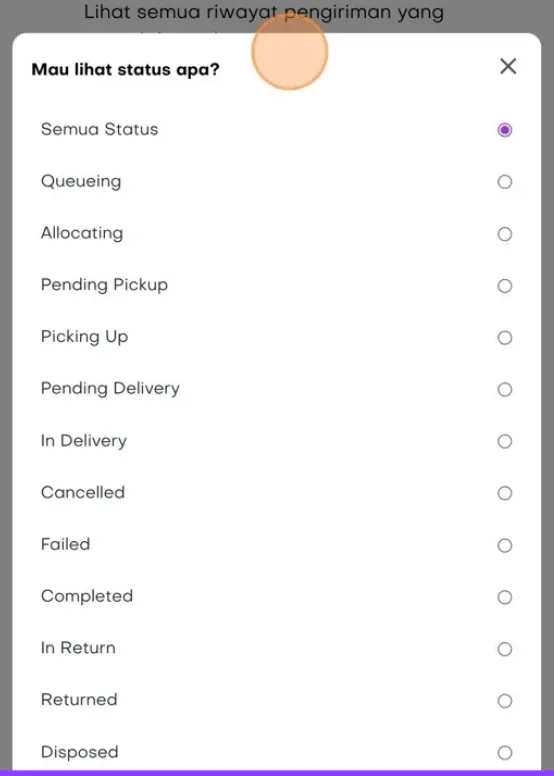
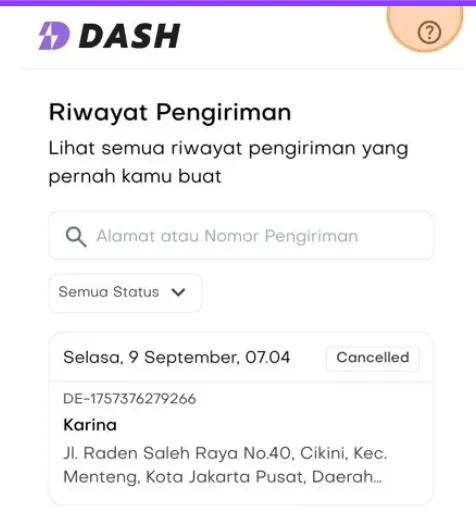
Buka menu Pengiriman untuk melihat status:
| Queueing | Pesanan masuk & menunggu jadwal/pooling. |
| Allocating | Sistem sedang mencarikan kurir. |
| Pending Pickup | Kurir segera menjemput paket. |
| Picking Up | Kurir sedang menjemput paket. |
| Pending Delivery | Paket siap diantar sesuai jadwal pengantaran. |
| In Delivery | Paket dalam proses pengantaran. |
| Completed | Paket sudah diterima/terkirim dengan sukses. |
| Failed | Pengantaran gagal. |
Penting
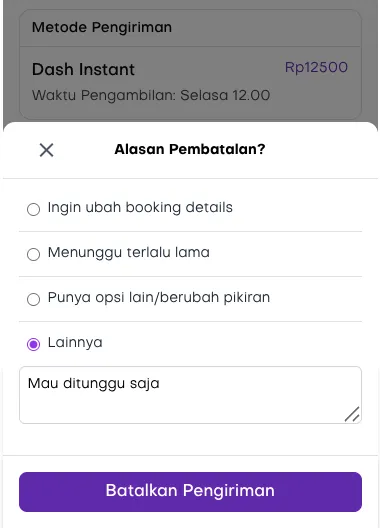
- Pembatalan dapat dilakukan dari web/aplikasi delivery hanya saat Pending Payment (sebelum bayar). Pembatalan langsung menutup order dan tidak ada pembayaran yang diproses.
- Untuk melakukan pembatalan: pilih alasan pembatalan. Jika “Lainnya”, isi alasan minimal 10 karakter. Lalu konfirmasi untuk menyelesaikan pembatalan.
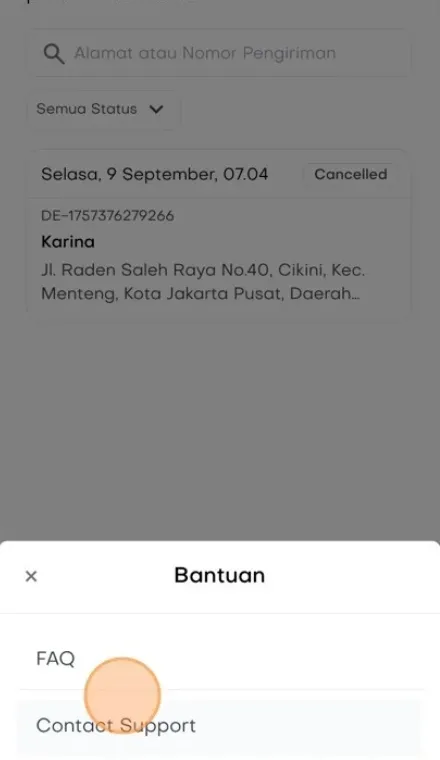
- Pembatalan sebelum paket dijemput dapat diproses di luar platform dengan submit request melalui isi Form dari menu Bantuan (Help – Contact Support). Jika status sudah Picking Up / Pending Delivery / In Delivery, pesanan tidak bisa dibatalkan.
- Paket yang gagal terkirim (misalnya penerima tidak di tempat / alamat tidak sesuai) akan dikembalikan oleh kurir ke lokasi pengambilan (farmasi BMHS).
- Jika status menunjukkan Failed, buat order ulang (lihat Step 7), atau untuk user Bundamedik (BMHS) dapat hubungi CS RSIA atau RSU Bunda Jakarta untuk opsi lain.
Tips & Catatan
- Status awal umumnya Pending Payment (sebelum bayar) atau Queueing (setelah bayar).
- Pembatalan dapat dilakukan dari web/aplikasi delivery hanya saat Pending Payment (sebelum bayar).
- Bisa dibatalkan saat Queueing, Allocating, atau Pending Pickup, tapi diproses di luar platform dengan submit request melalui Form dari menu Bantuan (Contact Support).
- Jika sudah Picking Up / Pending Delivery / In Delivery, tidak bisa dibatalkan.
- Pastikan Anda berada di lokasi dan dapat dihubungi kurir kami, atau sampaikan kondisi mendesak ke tim support kami jika dibutuhkan.
- Cek secara berkala di detail info delivery dalam menu Pengiriman untuk memonitor pergerakan paket Anda.
12Butuh Bantuan & Pengaturan Akun
Baca FAQ, hubungi support, atur profil/alamat, dan Add to Home Screen.
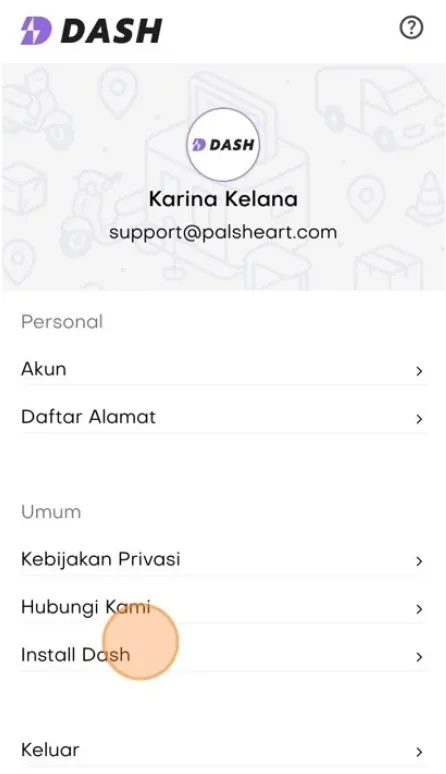
Jika perlu bantuan, buka FAQ atau Contact Support untuk kirim tiket. Dari menu Akun kamu bisa mengubah profil, mengelola alamat, serta menambahkan Dash ke layar utama (Add to Home Screen).
Tips & Catatan
- FAQ menjawab pertanyaan umum.
- Form dukungan tersedia di Contact Support.
- Menu Akun: ubah profil/alamat, install Dash web app ke layar utama HP Anda, dan logout.
Support
Hubungi tim support kami via form Lark atau email. FAQ tersedia untuk pertanyaan umum.
Layanan Pengaduan Konsumen
- PT Dash Platform Indonesia
- Direktorat Jenderal Perlindungan Konsumen dan Tertib Niaga
- Kementerian Perdagangan Republik Indonesia
- +62 853 1111 1010 (WhatsApp)